SEO para Shopify: guía paso a paso para tu tienda
Hacer SEO en Shopify es ordenar tu tienda para que Google entienda qué vendes y la muestre cuando alguien busca tus productos. Shopify ya resuelve una parte técnica por ti; lo demás te toca: cómo se llaman tus colecciones y productos en Google, qué texto tienen, cómo manejas las variantes, qué pesan tus imágenes y si tu blog lleva a las páginas que venden. Esta guía de SEO para Shopify te lleva por esos cinco pasos, con lo que dice la ayuda oficial de Shopify y de Google en cada uno.
En resumen, los 5 pasos son:
Lo que Shopify ya hace por ti y lo que no
Shopify genera de forma automática varias piezas técnicas que en otras plataformas hay que configurar a mano:
El sitemap.
Toda tienda tiene un archivo sitemap.xml en la raíz de su dominio (por ejemplo, tutienda.com/sitemap.xml) con tus productos, imágenes de producto, páginas, colecciones y entradas del blog, y se actualiza solo cuando agregas algo, según la Ayuda de Shopify.
El robots.txt.
El archivo predeterminado evita que los buscadores rastreen el administrador, el carrito, el pago, las cuentas de cliente y las versiones filtradas u ordenadas de las colecciones que duplican contenido. Se puede personalizar con una plantilla robots.txt.liquid, pero Shopify lo considera una personalización sin soporte y recomienda hacerlo solo con alguien que sepa de código y SEO (Ayuda de Shopify).
Las etiquetas canonical.
Shopify agrega etiquetas canonical automáticas para evitar contenido duplicado, y los temas generan el title de cada página con el nombre de tu tienda (Ayuda de Shopify).
Lo que Shopify no puede hacer por ti es decidir qué busca tu cliente, escribir tus títulos y descripciones, armar tus colecciones ni crear el contenido que responde sus dudas. Eso es lo que cambia de una tienda a otra, y es donde está la diferencia. Si tu catálogo es grande o vendes en varias plataformas, en SEO para tiendas en línea explicamos cómo lo trabajamos en Shopify y WooCommerce.
¿Quieres saber qué le falta a tu tienda? Mándanos el enlace y pide tu pre-auditoría gratuita.
Paso 1: title y meta de colecciones y productos
El title es el texto azul que sale en Google y la meta description es el texto gris de abajo. En Shopify los editas en cada producto, colección, página y entrada de blog, en la sección de publicación en motores de búsqueda, donde también cambias la URL (Ayuda de Shopify).
Title:
Shopify permite hasta 70 caracteres y recomienda quedarte en 60 para que no se corte en los resultados (Ayuda de Shopify). Empieza por cómo busca la gente el producto, no por el nombre interno: «Botines de piel para mujer» antes que «Modelo Valeria 2026».
Meta description:
la recomendación de Shopify es de unos 160 caracteres, única para cada página y en lenguaje directo. Di qué es, para quién y qué lo hace distinto (envío, material, garantía si la tienes).
URL:
corta, en minúsculas y con la palabra clave: /collections/botines-mujer es mejor que /collections/coleccion-2. Si cambias la URL de algo que ya estaba publicado, deja una redirección 301 de la vieja a la nueva; Shopify recomienda usarlas cuando mueves o retiras productos.
Prioriza las colecciones: suelen ser las páginas que pueden aparecer para búsquedas genéricas («tenis blancos para mujer»), mientras que la ficha de producto suele aparecer para búsquedas más concretas.
Paso 2: texto útil en cada colección
Una colección que solo muestra productos le da a Google muy poco para entender de qué se trata. Agrega dos bloques de texto:
Arriba, de dos a tres líneas
que digan qué hay en la colección y para quién, sin empujar los productos fuera de la pantalla en el celular.
Abajo de los productos, una guía corta
con lo que tu cliente pregunta antes de comprar: cómo elegir la talla, qué material conviene, cómo se cuida, cuánto tarda el envío. Escríbela con las preguntas reales que te hacen por WhatsApp o en tus mensajes.
Evita repetir el mismo texto en varias colecciones o copiar la descripción del fabricante: Shopify advierte que ese texto quizá ya lo usan otros sitios (Ayuda de Shopify). Lo mismo vale para las fichas de producto: cada una con su descripción propia.
Paso 3: variantes o productos separados
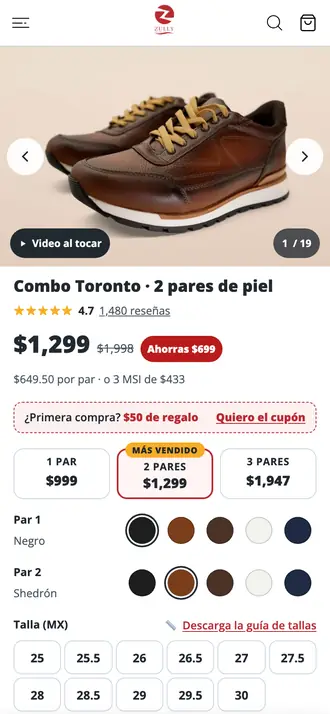
En Shopify, una variante es la versión de un producto que cambia en talla, color o material. Desde octubre de 2025, Shopify permite hasta 2,048 variantes por producto, con un máximo de 3 opciones, según su registro de cambios. Google recomienda que cada variante se pueda identificar con su propia URL y que, si tiene URL propia, apunte con canonical a la página principal del producto (Google Search Central).
La pregunta práctica es cuándo conviene una cosa u otra:
| Situación | Mejor como | Por qué |
|---|---|---|
| El mismo producto en varias tallas | Variantes | Nadie busca una talla por separado; una sola ficha junta todas las reseñas y los enlaces |
| El mismo producto en varios colores, con fotos distintas | Variantes, con la foto de cada color asignada | La ficha cambia de foto al elegir el color y no duplicas descripciones |
| Un color o un material que la gente busca por su nombre («botín negro de piel») y que tiene su propia descripción | Producto separado, enlazado con los demás colores | Puede tener su propio title, su meta y su texto para esa búsqueda |
| Modelos distintos con nombre parecido | Productos separados | Son productos diferentes, aunque se vean similares |
Si separas productos, escribe una descripción propia para cada uno; si todos repiten el mismo texto, vuelves al problema del contenido duplicado. En tiendas Shopify Plus existe también la opción de listados combinados, que agrupa varios productos como si fueran opciones de uno solo.
Paso 4: imágenes ligeras con alt
Las imágenes pesadas hacen lenta la tienda en el celular, y el texto alternativo (alt) le dice a Google y a los lectores de pantalla qué muestra cada foto. Para cada imagen:
Súbela al tamaño en que se va a ver
, no como sale de la cámara, y en un formato ligero.
Escribe el alt
en la biblioteca de medios de Shopify, con una frase que describa la imagen y use las palabras de la página donde aparece (Ayuda de Shopify). Google recomienda alt descriptivos y útiles, sin llenarlos de palabras clave (Google Search Central). Ejemplo: «Botín de mujer café con agujetas, vista lateral», no «botín botines botines mujer».
Pon un nombre de archivo descriptivo
antes de subirla: botin-mujer-cafe-lateral.jpg, no IMG_4821.jpg.
Revisa también la velocidad con el informe de velocidad de tu tienda y, si conectaste Search Console, con su informe de Métricas web principales. Cada app que instalas puede sumar código a tu tema; si ya no la usas, desinstálala.
Paso 5: blog y guías que enlazan a tus colecciones
Shopify trae un blog integrado y sus entradas entran solas al sitemap. Úsalo para responder las preguntas que tu cliente hace antes de comprar y que no caben en una colección: «cómo elegir botas de trabajo», «diferencia entre piel y sintético», «cómo saber mi talla de calzado».
Cada guía tiene que llevar a donde se compra: un enlace dentro del texto a la colección o al producto que resuelve la pregunta, con un texto de enlace que diga a dónde va («ver botines de piel para mujer»), no «clic aquí». Y al revés: desde la colección, enlaza la guía que ayuda a decidir.
Una guía bien hecha también sirve en tus correos. Si usas Klaviyo, puedes mandarla en el flow de bienvenida; lo explicamos en qué es Klaviyo.
3 errores de SEO que vemos al revisar tiendas Shopify
Cuando revisamos una tienda Shopify, estos tres errores aparecen una y otra vez:
Colecciones sin texto y con nombres internos.
«Colección 2», «Nuevos», «Promo» no dicen nada a Google ni a quien busca. Corrección: renombrar las colecciones como las busca tu cliente y darles title, meta y texto propios (pasos 1 y 2).
Descripciones copiadas o repetidas.
La del proveedor en todas las fichas, o el mismo párrafo en cada color de un modelo. Corrección: una descripción propia por producto, con lo que solo tu tienda puede decir (paso 2).
URL cambiadas o productos borrados sin redirección.
Al cambiar la URL de una colección o borrar un producto agotado, los enlaces viejos terminan en una página de error. Corrección: redirección 301 a la página nueva o a la colección más cercana, y si el producto vuelve, mantenerlo publicado como agotado.
Checklist de SEO para Shopify
- Conectaste tu tienda a Google Search Console y enviaste el sitemap.
- Cada colección tiene title (60 caracteres o menos), meta description y URL con la palabra clave.
- Cada colección tiene texto arriba y una guía corta abajo.
- Cada producto tiene una descripción propia, no la del fabricante.
- Decidiste qué va como variante y qué como producto separado.
- Las imágenes están a su tamaño, con nombre de archivo descriptivo y alt.
- Revisaste la velocidad y quitaste las apps que no usas.
- Las URL que cambiaste tienen redirección 301.
- Tu blog tiene guías que enlazan a colecciones y productos.
- No editaste el robots.txt sin saber qué hace cada regla.
Cuándo pedir ayuda
Puedes hacer esta guía por tu cuenta en una tienda chica. Conviene pedir ayuda cuando tu catálogo tiene cientos de productos, cuando tus colecciones filtradas aparecen en Google en lugar de las principales, cuando Search Console muestra errores que no entiendes o cuando el tráfico baja sin una razón clara.
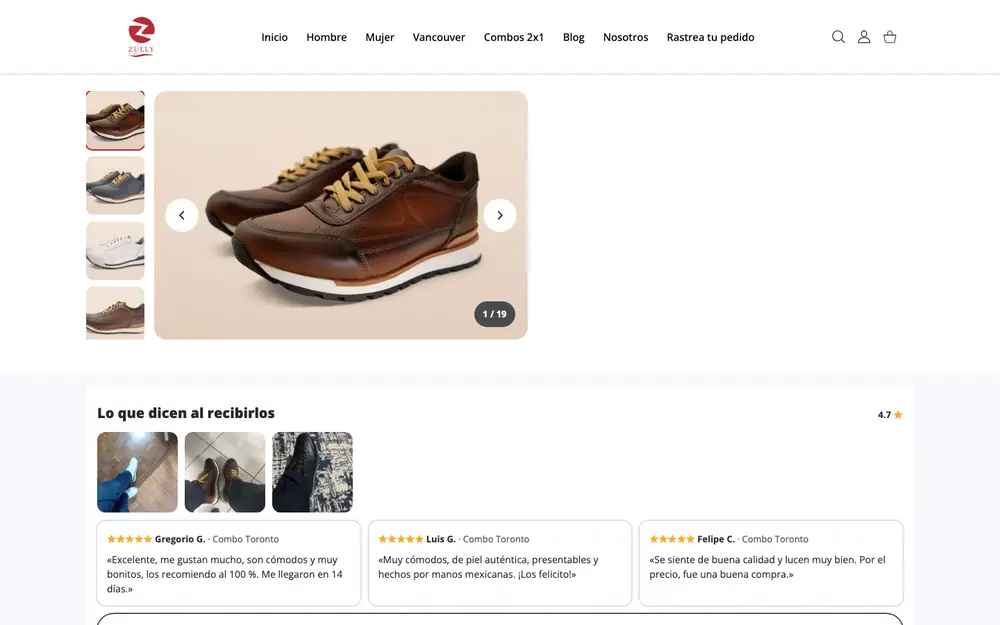
En RutaSEO trabajamos SEO para tiendas en línea en Shopify y WooCommerce: keyword research, arquitectura de colecciones, enlazado y contenidos, como lo hicimos con Calzado Zully. Si además necesitas cambios en el tema o una función especial, hacemos tiendas en Shopify con desarrollo a medida. Y si tu tienda ya tiene visitas pero vende poco, el problema puede no ser de SEO sino de conversión: para eso está la revisión CRO.
Oficina: P.º de los Insurgentes 3101, León, Gto. · Horario: de lunes a viernes, de 9:00 a 17:00.
¿Qué servicio quieres cotizar?
Elige uno y se abre WhatsApp con el mensaje listo para enviar.
Web y Shopify
Marketing y consultoría